Cómo hacer una miniatura de YouTube sin mostrar la cara ni usar Photoshop
Cómo hacer una miniatura de YouTube en 2026: el tamaño oficial, la prueba de los 120 píxeles, 5 tipos de miniatura sin cara y una checklist antes de subirla.
Por AnimatedBoard · 14 min de lecturaLeer en inglés
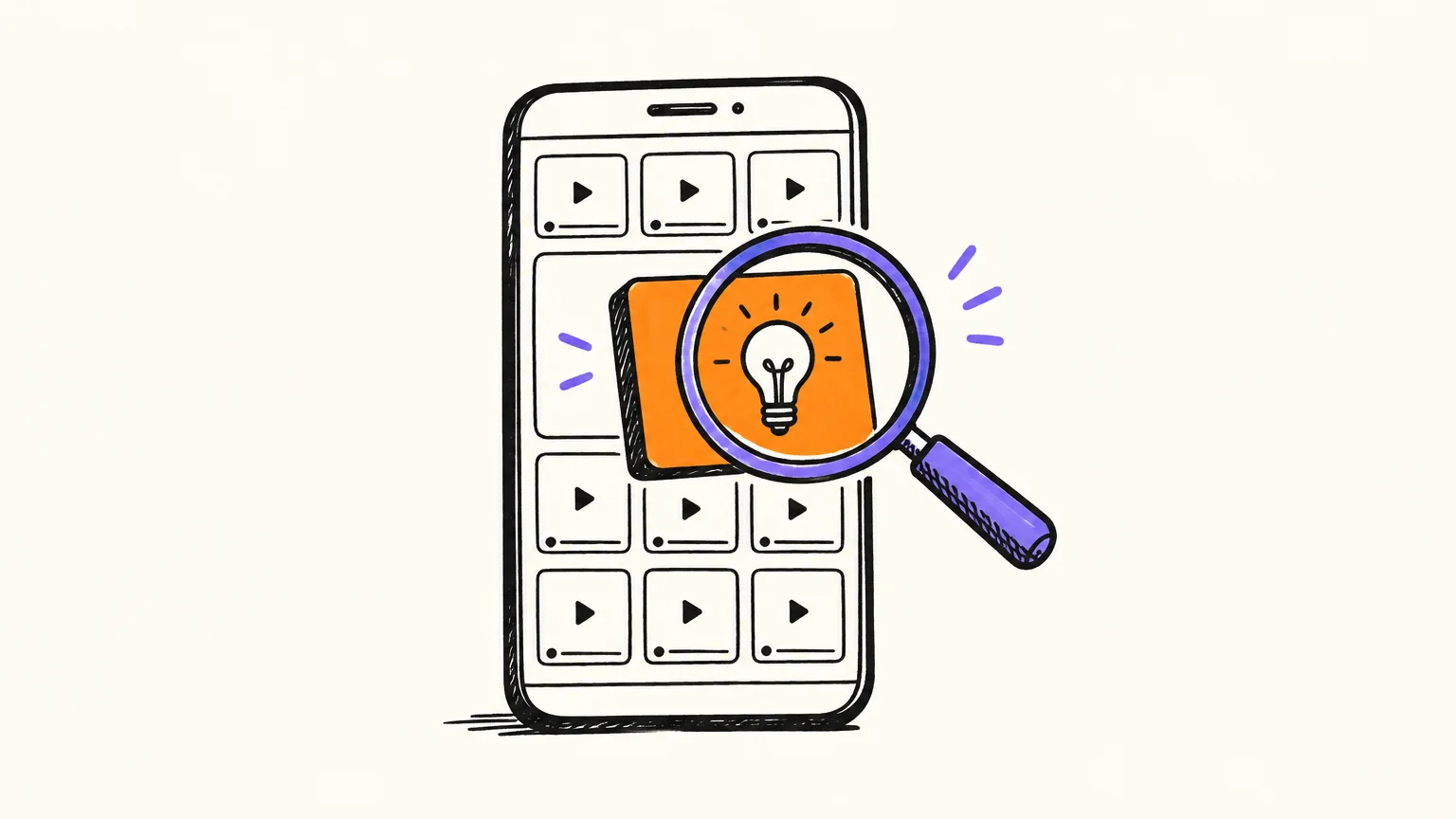
Para hacer una miniatura de YouTube, diseña una imagen 16:9 (JPG o PNG, de al menos 640 píxeles de ancho) con un solo protagonista, tres o cuatro palabras como mucho y mucho contraste, y súbela en YouTube Studio, en el apartado Miniatura. Para usar miniaturas propias, tu cuenta tiene que estar verificada. No te hace falta salir en cámara ni saber Photoshop: un objeto grande, un antes y después, un esquema dibujado, una pregunta o una cifra sostienen una miniatura sin cara, siempre que se entienda cuando se queda del tamaño de un sello en la pantalla del móvil.
Lo esencial
- Tamaño oficial (Ayuda de YouTube, consultada el 7 de octubre de 2026): YouTube recomienda 3840×2160 píxeles para las miniaturas de vídeo y 2160×3840 para los Shorts, con un mínimo de 640 píxeles de ancho (vídeos) o de alto (Shorts), en JPG o PNG. Los 1280×720 que repiten muchas guías cumplen el mínimo, pero ya no son la cifra de YouTube.
- El peso máximo depende de desde dónde subas: 2 MB desde el móvil y 50 MB desde el ordenador para las miniaturas de vídeo.
- Necesitas la cuenta verificada para subir tu propia miniatura, y la de un Short solo se puede añadir desde YouTube Studio en el ordenador.
- La prueba A/B de YouTube elige la ganadora por tiempo de visualización, no por clics, entre hasta 3 miniaturas o títulos. Prometer de más no compensa.
- Presupuesto de palabras: un protagonista, de 2 a 4 palabras y la esquina inferior derecha libre, porque ahí YouTube pone la duración del vídeo.
- Haz la prueba de los 120 píxeles (más abajo) antes de subir: si con 120 píxeles de ancho no sabes de qué va en dos segundos, simplifica.
¿Qué tamaño debe tener una miniatura de YouTube?
Una miniatura de YouTube debe ser una imagen 16:9; YouTube recomienda 3840×2160 píxeles con un ancho mínimo de 640, en JPG o PNG. Lo dice la página oficial de la Ayuda de YouTube sobre miniaturas personalizadas, consultada el 7 de octubre de 2026:
| Dato | Vídeos normales | Shorts | Listas de pódcast |
|---|---|---|---|
| Resolución recomendada | 3840×2160 px | 2160×3840 px | — |
| Mínimo | 640 px de ancho | 640 px de alto | — |
| Relación de aspecto | 16:9 | 9:16 | 1:1 |
| Formatos | JPG o PNG | JPG o PNG | JPG o PNG |
| Peso máximo desde el móvil | 2 MB | — | 10 MB |
| Peso máximo desde el ordenador | 50 MB | 50 MB | 50 MB |
| Dónde se añade | YouTube Studio, en ordenador o móvil | YouTube Studio, solo en ordenador | — |
Tres detalles de esa página que se pasan por alto con facilidad:
- Un vídeo vertical con miniatura 16:9 se muestra con una miniatura 4:5 generada automáticamente en la página principal, en Explorar y en Suscripciones. Si tu vídeo es vertical, haz la miniatura en 9:16.
- Hay un límite diario de miniaturas personalizadas por canal; si lo alcanzas, YouTube te pide que lo vuelvas a intentar en 24 horas.
- Las Normas de la Comunidad también valen aquí: una miniatura con desnudos, odio, violencia o contenido peligroso puede acabar rechazada y con un aviso, y si se repite te quedas 30 días sin miniaturas personalizadas.
Nuestro consejo: diseña en 16:9, nunca por debajo de 1280×720, y exporta más grande si tu herramienta lo permite.
Cómo hacer una miniatura de YouTube en 7 pasos, sin Photoshop
Sirve cualquier herramienta que exporte un JPG o PNG en 16:9: un programa de presentaciones, un editor gratuito en el navegador o una herramienta de miniaturas como la nuestra. Importa mucho menos que estas siete decisiones, en este orden:
- Escribe la promesa en una frase. ¿A qué pregunta responde el vídeo? «Por qué el cielo es azul y no blanco». Si no te sale, la miniatura también saldrá difusa; nuestro generador de ideas para vídeos de YouTube, gratuito, te ayuda a afinar el enfoque.
- Elige la imagen que enseña el tema. Ni un detalle ni una anécdota: la imagen que cualquiera reconoce de un vistazo, de modo que quien vea solo el dibujo adivine de qué va.
- Escribe de 2 a 4 palabras que sumen al título. El título ya nombra el tema. La miniatura pone el gancho: la pregunta, lo que está en juego, la sorpresa. Lo desarrollamos en nuestra guía de SEO para YouTube: títulos, descripciones y capítulos.
- Compón en dos mitades. El protagonista a un lado y las palabras al otro, grandes. Deja margen en todos los bordes y la esquina inferior derecha vacía para la duración.
- Sube el contraste. Protagonista claro sobre fondo oscuro o al revés, un contorno grueso alrededor de las letras y un único color de acento para la palabra que importa.
- Encógela y mírala. Haz la prueba de los 120 píxeles. Ahí se arregla casi todo.
- Exporta y súbela. JPG o PNG, 16:9, por debajo de 2 MB si lo haces desde el móvil. En YouTube Studio: Contenido → tu vídeo → Miniatura → Subir archivo → Guardar.
Decide la imagen mientras escribes el guion, no después; el resto de la publicación está en nuestra guía de cómo hacer un vídeo para YouTube.
La prueba de los 120 píxeles: ¿se entiende tu miniatura en el móvil?
La prueba de los 120 píxeles es la comprobación que hacemos con cada miniatura: la reduces a 120 píxeles de ancho, la miras dos segundos y respondes tres preguntas. Si fallas una, la miniatura está demasiado cargada.
- ¿De qué va este vídeo? Tienes que poder decir el tema, no «algo de ciencia».
- ¿Qué palabra he leído primero? Debe ser la que querías destacar.
- ¿Qué es lo único que he visto? Un objeto, no «varias cosas».
¿Por qué 120 píxeles? Es una referencia exigente a propósito, cercana a los sitios más pequeños donde sale una miniatura, como los vídeos sugeridos junto al que ves; es nuestra regla práctica, no una cifra de YouTube. Sin programas: aleja el zoom del navegador hasta que la imagen tenga el ancho de tu pulgar, o redúcela en una diapositiva a unos 3 cm.
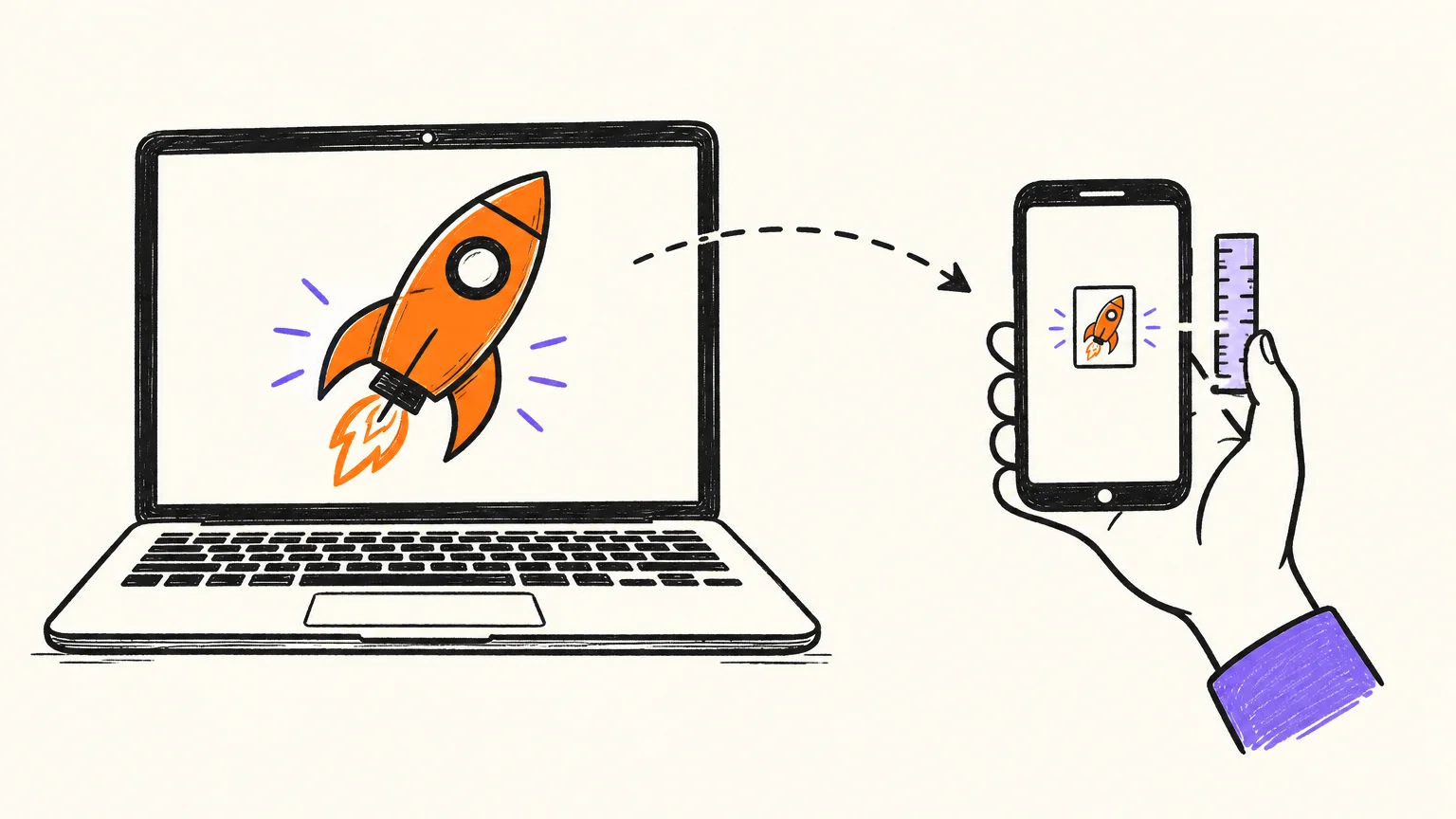
Esto es lo que suele sobrevivir al encogerla, y lo que no:
| Elemento | A tamaño completo | A 120 px de ancho | Qué hacer |
|---|---|---|---|
| Un protagonista que ocupa un tercio del encuadre | Claro | Claro | Mantenerlo |
| Tres o más objetos pequeños | Rico | Un borrón | Quedarte con uno |
| De 2 a 4 palabras gruesas con contorno | Contundentes | Legibles | Mantenerlas |
| Una frase entera | Bien | Ruido gris | Recortar a 2-4 palabras |
| Letra fina o caligráfica | Elegante | Desaparece | Usar una palo seco gruesa |
| Fondo con mucho detalle | Ambiente | Compite con el protagonista | Desenfocarlo, oscurecerlo o aplanarlo |
| Poco contraste (beige sobre blanco) | Suave | Invisible | Oscuro sobre claro o al revés |
Consejos para miniaturas de YouTube que pesan más que la herramienta
Lo que de verdad importa es la atención, no el programa: un protagonista, pocas palabras, contraste, una esquina libre y una promesa honesta.
Un protagonista, descentrado
La vista necesita un sitio donde posarse. Pon el protagonista en el lado contrario a las palabras y que ocupe un tercio del encuadre o más. Una escena entera de tu vídeo suele ser demasiado.
De dos a cuatro palabras que no repitan el título
Título y miniatura se leen a la vez: son dos mitades de un mismo mensaje. Si el título es «¿Por qué el cielo es azul? La física de la luz, explicada», la miniatura no necesita repetir la pregunta. «AZUL, ¿NO BLANCO?» añade la curiosidad que el título deja fuera.
Contraste, un color de acento y la esquina libre
Contornos gruesos, fondo liso y un solo color de acento para la palabra clave separan tu miniatura del resto. Y deja vacía la esquina inferior derecha: YouTube pone ahí la duración del vídeo (fíjate en cualquier vídeo de tu página principal), así que lo que pongas en esa esquina queda tapado.
Curiosidad con una promesa honesta
Despierta la curiosidad por algo que el vídeo cumple de verdad. La política de spam de YouTube prohíbe el «clickbait malicioso»: títulos, miniaturas o imágenes engañosos para que la gente haga clic en un vídeo que no ofrece lo que promete. Y cuando YouTube prueba miniaturas por su cuenta, elige la ganadora por tiempo de visualización, no por clics (lo vemos más abajo). El gancho honesto es el que premia la propia prueba de YouTube.
El mismo diseño en todos tus vídeos
El público reconoce un canal antes de leerlo. Mantén la tipografía, el lado de las palabras y el color de acento, y cambia solo el protagonista.
5 ideas de miniaturas para YouTube que funcionan sin cara
Una miniatura sin cara funciona cuando un objeto, un contraste o un símbolo hacen lo que haría un rostro: dar a la vista un sitio donde posarse y una emoción que leer. Estos cinco diseños encajan con canales sin cara:
| Tipo | Qué lleva | Para qué temas | Ejemplo (hipotético) |
|---|---|---|---|
| 1. El objeto grande | Un objeto que llena el encuadre y 2-3 palabras | Divulgación, historia, ciencia | Una hucha (o alcancía) rota: «¿AHORRAR NO SIRVE?» |
| 2. Antes y después | El encuadre partido en dos estados | Tutoriales, hábitos, comparativas | Escritorio desordenado y ordenado: «2 MINUTOS» |
| 3. El esquema dibujado | Todo el proceso en un dibujo sencillo | Educación, modelos de negocio | Sol, nube y ola en un ciclo: «EL CICLO DEL AGUA» |
| 4. La pregunta | Una imagen rara o contradictoria y una pregunta corta | Curiosidades, mitos | Un cielo azul junto a uno rojo: «¿POR QUÉ AZUL?» |
| 5. La cifra | Una cantidad dibujada con objetos y el número | Listas, dinero, récords | Tres monedas que crecen: «REGLA DEL 72» |
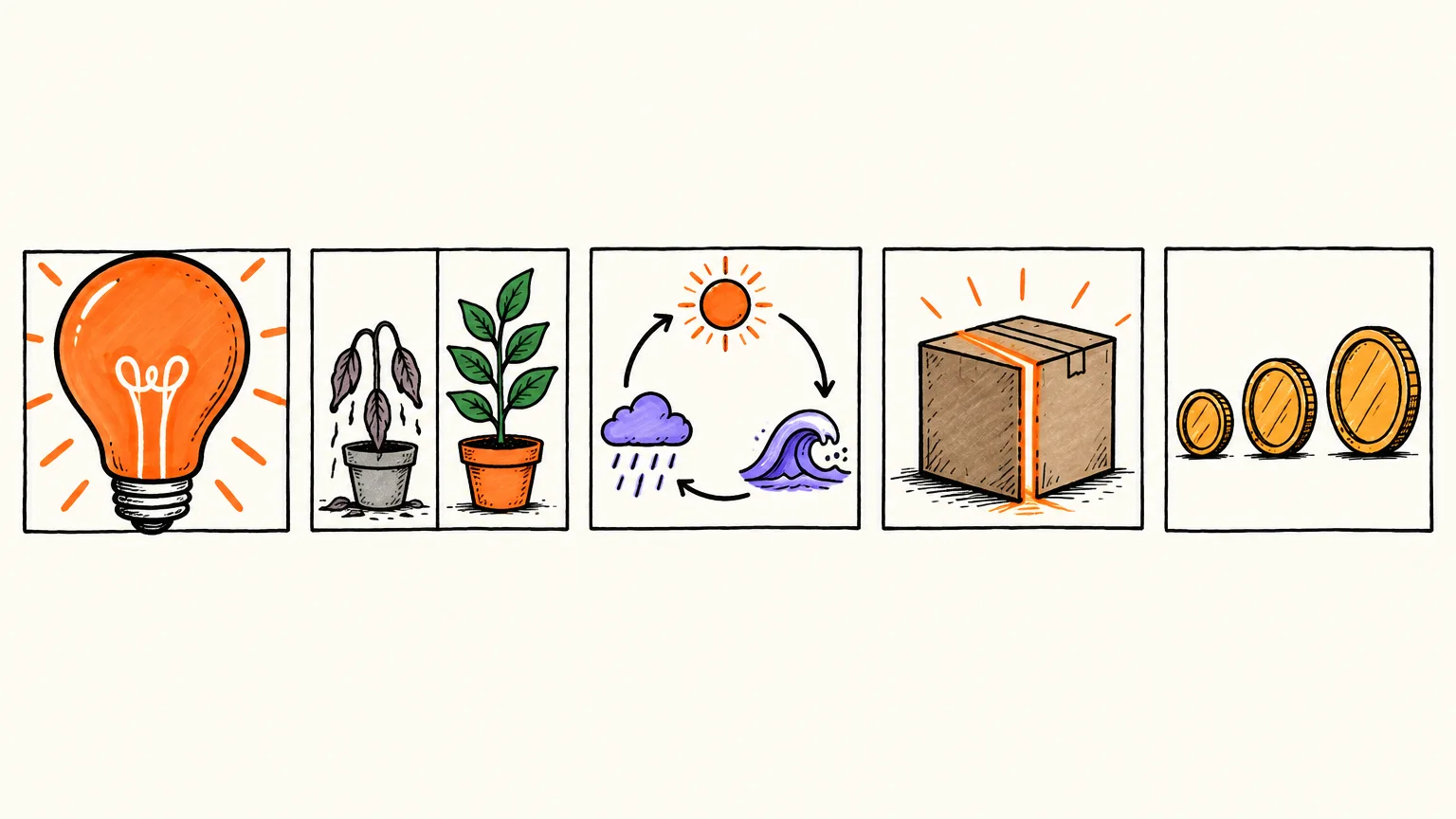
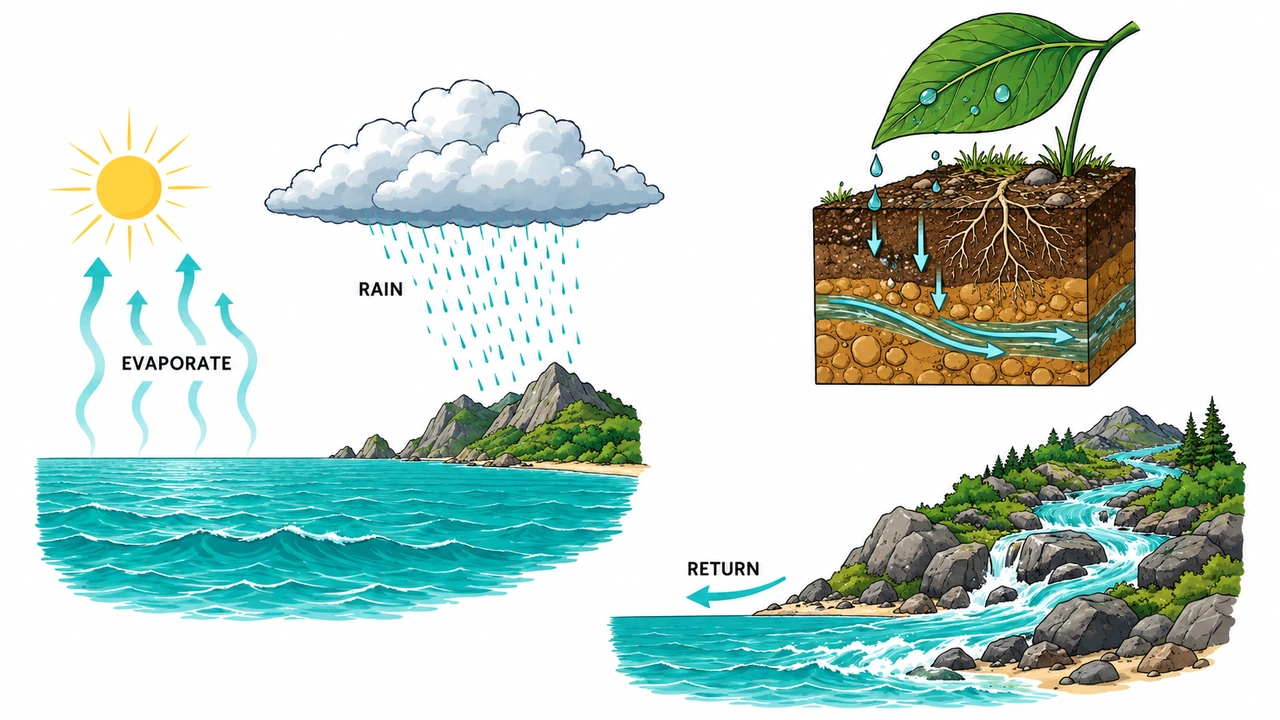
El objeto grande es el más fácil: dibuja enorme aquello de lo que trata el vídeo. El antes y después necesita una diferencia que se vea a 120 píxeles. El esquema dibujado da ventaja a los canales sin cara, siempre que se simplifique: una infografía completa como la de abajo sirve para una escena de una infografía animada, pero como miniatura sobra casi todo; quédate con el ciclo de flechas y dos o tres dibujos.
La pregunta funciona cuando la propia imagen resulta extraña y las palabras solo la señalan. La cifra funciona cuando el número es el contenido (una regla, un precio, un récord), no cuando solo cuenta los puntos de una lista.
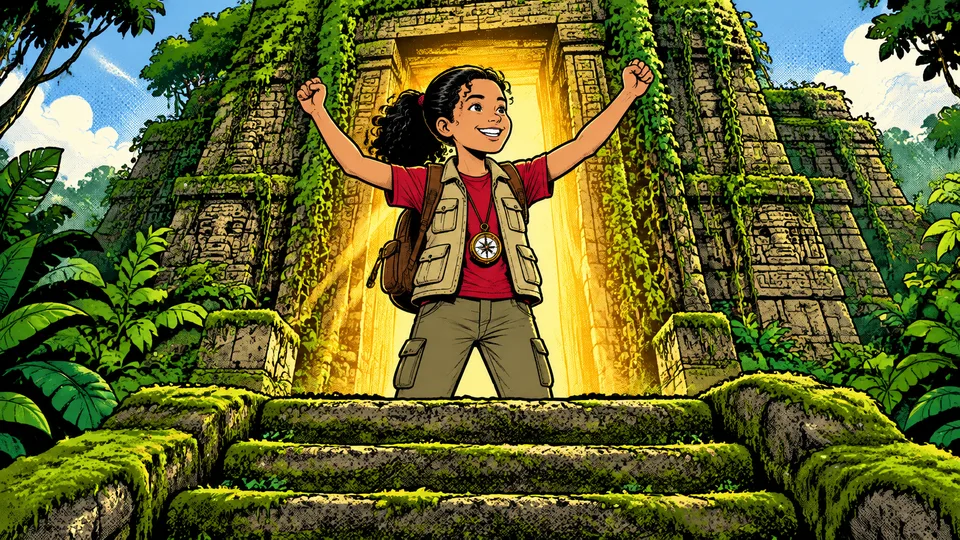
Un personaje ilustrado con una expresión marcada también puede ocupar el lugar de tu cara:
Si todavía estás decidiendo de qué va tu canal, nuestras ideas de canales de YouTube sin mostrar la cara parten de temas que encajan con estos cinco tipos, y los 19 estilos de dibujo permiten que la portada tenga el mismo aspecto que lo que se ve después del clic.
Ejemplo práctico: la miniatura de un Short de 41 segundos
Este es un Short real hecho con AnimatedBoard: 41 segundos en vertical que explican por qué el cielo es azul. Empieza con «¿Por qué el cielo es azul y no blanco?» y acaba con una pregunta para los comentarios. Míralo y luego planificamos su portada.
¿Por qué el cielo es azul? · 0:41 · Este vídeo de alrededor de un minuto lo hizo nuestra app en más o menos un minuto a partir de un guion de texto: nuestra IA dibujó y narró cada escena. Nada retocado a mano. Un vídeo más largo tarda unos minutos más.
Leer la transcripción
¿Por qué el cielo es azul y no blanco? La luz del Sol parece blanca, pero es una mezcla de todos los colores.
Al entrar en el aire, choca con moléculas de gas diminutas, y esas moléculas desvían mucho más las ondas cortas, como el azul, que las largas, como el rojo.
Así que la luz azul rebota por todo el cielo y te llega desde todas las direcciones.
Al atardecer, la luz atraviesa mucho más aire. Casi todo el azul se pierde por el camino, y lo que queda son los rojos y los naranjas.
Entonces, ¿de qué color sería el cielo en un planeta sin aire?
El guion ya da todo lo necesario:
- La promesa: por qué el cielo es azul y por qué el atardecer se vuelve rojo.
- La imagen icónica: un cielo que pasa del azul arriba al naranja en el horizonte, con el sol bajo.
- El gancho: la primera pregunta del propio vídeo, «¿y no blanco?».
Dos propuestas, las dos en 9:16 porque es un Short:
| Propuesta A: nombra el tema | Propuesta B: lanza la pregunta | |
|---|---|---|
| Tipo | El objeto grande | La pregunta / antes y después |
| Imagen | Un gran cielo dibujado, del azul al naranja del atardecer | El encuadre partido: cielo azul arriba, atardecer rojo abajo |
| Palabras | «POR QUÉ EL CIELO ES AZUL» | «AZUL, ¿NO BLANCO?» |
| Palabra destacada | AZUL | BLANCO |
| Dónde van las palabras | Tercio superior | En el centro, entre los dos cielos |
Al ser vertical, las palabras se alejan de los bordes de arriba y de abajo, donde la app pone sus botones y textos. En YouTube la añadirías como miniatura personalizada del Short desde Studio en el ordenador; en Instagram o TikTok, la eliges como portada. ¿Sacas Shorts de vídeos largos? Nuestra guía para convertir un vídeo largo en Shorts y la página para crear Shorts con IA explican cómo recortarlos gratis de un vídeo terminado.
Cómo probar una miniatura de YouTube después de publicar
YouTube te deja probar hasta tres miniaturas, títulos o ambas cosas en el mismo vídeo y enseña la ganadora a todo el mundo. Según la Ayuda de YouTube sobre pruebas A/B de títulos y miniaturas, consultada el 7 de octubre de 2026:
- Está solo en YouTube Studio en el ordenador, en el cuadro del Título o en Miniatura del vídeo.
- Necesitas las funciones avanzadas activadas. La página de YouTube sobre el acceso a las funciones explica que las miniaturas personalizadas son una función intermedia (verificación por teléfono) y las pruebas A/B, una avanzada (historial del canal o verificación de identidad).
- No sirve para Shorts, directos programados ni vídeos creados para niños, para público adulto o privados.
- Gana la opción con más tiempo de visualización, no la de más clics. YouTube dice que lo hace a propósito, porque las herramientas que solo optimizan el porcentaje de clics pueden elegir otra ganadora.
Si tu canal aún no puede hacer pruebas, cambia una sola cosa cada vez (la imagen o las palabras) y dale tiempo a cada versión.
Cómo hacer una miniatura de YouTube con AnimatedBoard
En AnimatedBoard, Miniaturas y portadas (en la barra lateral) diseña la portada de uno de tus vídeos, o de cualquier vídeo que describas, con el titular rotulado sobre el dibujo:
- Origen. Eliges «De uno de mis vídeos» (nuestra IA lo lee) o «Lo describo yo» y cuentas de qué trata, con el estilo del dibujo y el idioma del texto.
- Formato. Miniatura de YouTube (16:9, 1280×720), portada de Shorts, Reels o TikTok (9:16, 1080×1920), publicación de Instagram (4:5, 1080×1350) o cuadrada (1080×1080).
- Titular. Lo escribe nuestra IA, lo escribes tú (hasta 60 caracteres) o va sin texto.
- Cuántas. Una portada o dos ideas distintas para elegir. Con dos, la primera nombra el tema sin rodeos y la segunda lanza la pregunta o la promesa; las dos dicen de qué va el vídeo, nunca un acertijo que lo esconda.
Cada portada cuesta 4 segundos de tus minutos (dos ideas, 8 segundos), y nada si falla. Editar texto rotula un titular nuevo por 3 segundos de minutos. Editar dibujo gasta uno de los cambios de escena gratis de tu plan, nunca minutos (el plan gratuito no trae ninguno). Nuestra IA mantiene el rótulo dentro de la zona segura de cada formato y, en las miniaturas de YouTube, lejos de la esquina inferior derecha.
Dos avisos sinceros. El titular lo rotula nuestro modelo de imagen dentro del dibujo, así que revísalo antes de descargar: si sale una letra mal, Editar texto lo arregla. Y las portadas de YouTube salen a 1280×720: el doble del ancho mínimo, pero menos que los 3840×2160 que YouTube recomienda ahora.
Para Instagram, TikTok y Shorts hay un paso más. Usar como portada del vídeo convierte la imagen en la del vídeo en «Mis vídeos», en el reproductor y en su enlace público, y el MP4 empieza con ella medio segundo: si la app te pide elegir un fotograma de portada, el primero ya es tu portada. Necesita un vídeo con la misma forma; lo volvemos a montar gratis y lo descargas de nuevo. La miniatura de YouTube la sigues subiendo tú en Studio.
La portada cierra el flujo para crear un canal de YouTube sin mostrar la cara: guion, escenas dibujadas, voz, subtítulos y portada. Para organizar la semana entera, la guía para automatizar tu canal de YouTube con IA muestra dónde encaja la miniatura, y si el canal aún no existe, empieza por cómo crear un canal de YouTube sin mostrar la cara.
Checklist de la miniatura antes de subirla
Cópiala y pásala por cada miniatura antes de pulsar Guardar.
| # | Comprobación | La pasa si… |
|---|---|---|
| 1 | Forma | 16:9 en vídeos; 9:16 en Shorts y vídeos verticales |
| 2 | Tamaño | Al menos 1280×720 en vídeos; YouTube recomienda 3840×2160 |
| 3 | Archivo | JPG o PNG; menos de 2 MB si la subes desde el móvil |
| 4 | Un protagonista | Puedes nombrar lo único en lo que se posa la vista |
| 5 | Tema | Quien ve solo la imagen adivina de qué va el vídeo |
| 6 | Palabras | De 2 a 4, letra gruesa con contorno, nada repetido del título |
| 7 | Acento | Una palabra en un color de acento, no más |
| 8 | Esquina | Nada importante en la esquina inferior derecha |
| 9 | Márgenes | Nada pegado a los bordes; en 9:16, palabras lejos de arriba y abajo |
| 10 | Prueba de los 120 píxeles | Tema, primera palabra y protagonista claros en dos segundos |
| 11 | Honestidad | El vídeo responde a lo que promete la miniatura |
| 12 | Estilo del canal | Misma tipografía, lado y color que tus otras miniaturas |
Preguntas frecuentes
¿Cuál es el mejor tamaño para una miniatura de YouTube?
La Ayuda de YouTube recomienda 3840×2160 píxeles para las miniaturas de vídeo, en 16:9 y con un ancho mínimo de 640 píxeles (consultado el 7 de octubre de 2026). Para los Shorts recomienda 2160×3840 píxeles en 9:16. Usa JPG o PNG y no pases de 2 MB si la subes desde el móvil; desde el ordenador el límite es de 50 MB.
¿Se puede hacer una miniatura de YouTube sin Photoshop?
Sí. Vale cualquier herramienta que exporte un JPG o PNG en 16:9: un programa de presentaciones, un editor gratuito en el navegador o una herramienta de miniaturas con IA. Lo que hace que funcione es un protagonista, pocas palabras y mucho contraste, no el programa.
¿Por qué no puedo subir una miniatura personalizada a YouTube?
Lo más habitual es que tu cuenta no esté verificada: las miniaturas personalizadas piden al menos la verificación por teléfono. También puede que hayas llegado al límite diario (inténtalo en 24 horas) o perdido la función 30 días por avisos repetidos. La de un Short solo se añade desde Studio en el ordenador.
¿Cuántas palabras debe tener una miniatura de YouTube?
De dos a cuatro, en letra gruesa y con contorno: más casi nunca se lee en el móvil. Deben añadir el gancho que el título deja fuera, no repetirlo.
¿Se puede poner una miniatura personalizada a un Short de YouTube?
Sí, desde YouTube Studio en el ordenador: entra en Contenido, abre la pestaña Shorts, elige el Short y sube un archivo en Miniatura. YouTube recomienda una imagen 9:16 para los Shorts y exige la cuenta verificada.
¿Funcionan las miniaturas sin cara?
Una miniatura no necesita una cara, sino un protagonista donde se pose la vista y un motivo para hacer clic. Un objeto grande, un antes y después, un esquema, una pregunta o una cifra lo consiguen, y un personaje ilustrado puede sustituir tu cara.
Haz tu próxima miniatura a partir del propio vídeo
La miniatura más rápida es la que sale de lo que el vídeo ya cuenta. Haz el vídeo con nuestro generador de vídeos whiteboard con IA, deja que nuestra IA dibuje una o dos portadas a partir de él y quédate con la que pase la prueba de los 120 píxeles. Tu primer minuto es gratis y sin tarjeta: crea tu cuenta gratis, o mira antes los planes y precios.